


Del 2 · CropPLAN Plus · med appen eller shapefil
Har du värden från en äldre markkartering kan du läsa in dem i CropPLAN, så att de används i gödselberäkningen. I den här guiden hämtar du provpunkternas positioner från en kartering i appen eller från en shapefil. I mallen fyller du bara i värdena och lämnar koordinaterna tomma.
Gäller dig med CropPLAN Plus. Guiden gäller dig som har licensen CropPLAN Plus. Där ingår CropMAP, som du behöver för att matcha värdena mot provpunkterna. Har du koordinaterna kan du i stället följa
Steg för steg
- Kontrollera att du har det som behövs
- Ta fram provpunkterna i appen eller i en shapefil
- Fyll i mallen, utan koordinater, och spara den
- Ladda upp filen i CropMAP och matcha provnumren
- Kontrollera värdena i CropPLAN
1. Det här behöver du
- Licensen CropPLAN Plus, som ger dig tillgång till CropMAP.
- Mallen för markkartering – Markkartering_CSV_Mall
- Dina äldre markkarteringsvärden, med provnummer och år för varje prov.
- Dataväxtappen i mobilen, eller en shapefil med provpunkterna.
- Excel eller ett annat kalkylprogram, för att fylla i mallen.
2. Ta fram provpunkterna
Med appen
- Gå till Gårdsinfo → Jordprovtagning för markkartering.
- Tryck på + (Skapa ny kartering) och ge den ett namn, t.ex. Äldre markkartering.
- Sätt ut punkterna där de äldre proverna togs och spara karteringen.
- Anteckna vilket provnummer varje punkt får i appen. Du behöver numren i nästa steg.
Med en shapefil
Har du redan provpunkterna i en shapefil behöver du inte appen. Se till att varje punkt i shapefilen har ett provnummer. Det är det numret du skriver i mallen.
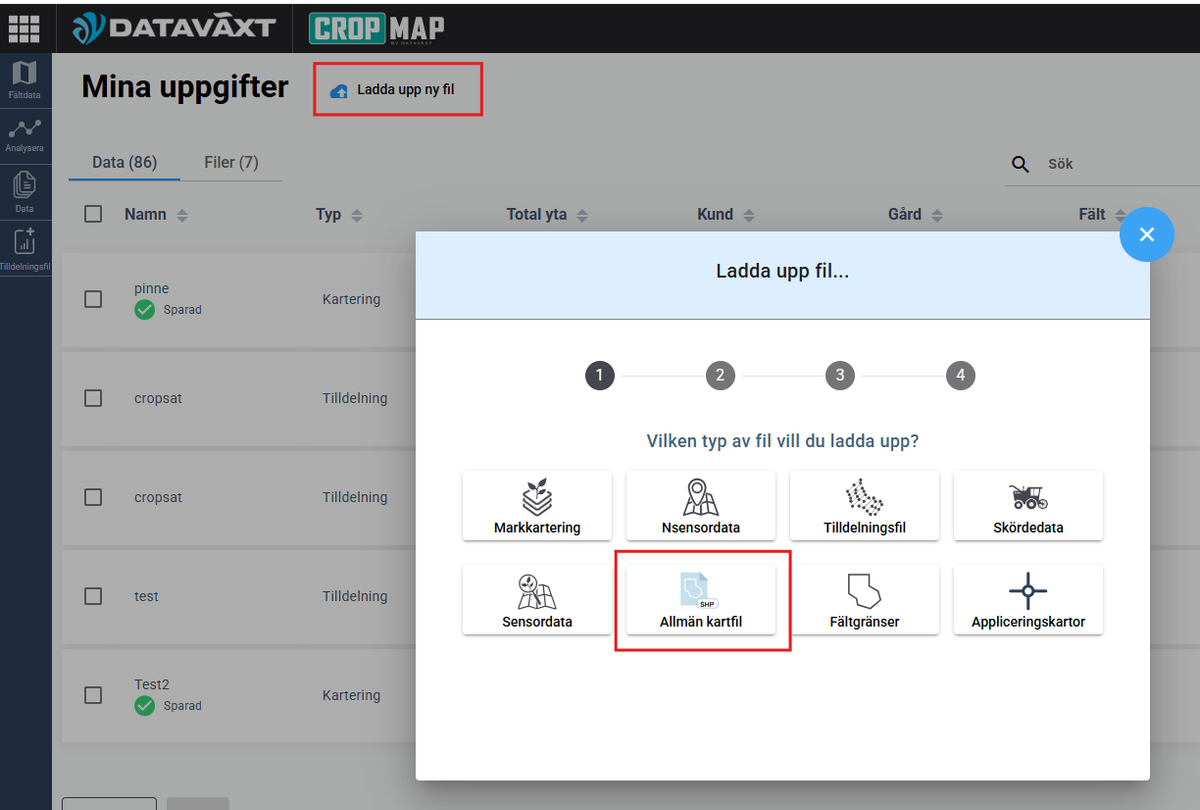
- Öppna CropMAP via rutorna uppe till vänster i CropPLAN.
- Gå till Data och klicka på Ladda upp ny fil högst upp.
- Välj Allmän kartfil och ladda upp din shapefil.
3. Fyll i mallen
- Öppna mallen i Excel och ta bort exempelraden.
- Fyll i en rad per provpunkt enligt tabellen nedan.
- Spara filen: Arkiv → Spara som → CSV (kommaavgränsad) (*.csv).
| Kolumn | Vad du fyller i |
|---|---|
| Lat, Lng | Lämna tomma. Positionerna hämtas från appen eller shapefilen. |
| Ar | Året proverna togs, t.ex. 2019. |
| Provnr | Provnumret som punkten har i appen eller i shapefilen. |
| pH, P_AL, P_HCl, K_AL, K_HCl, Mg_AL, Cu_HCl, K_Mg_kvot, Ca_AL, Mullhalt, lerhalt | Värdena från din äldre markkartering. Använd decimalkomma, t.ex. 6,5. Saknar du ett värde lämnar du rutan tom. |
Godkända filformat
Filen ska vara en *.TXT eller *.CSV.
Bra att veta
- Provnumren i mallen måste stämma exakt med numren i appen eller shapefilen. Annars hamnar värdena på fel punkt.
- Excel har flera CSV-format. Sparar du som CSV ska du välja CSV (kommaavgränsad) (*.csv), inte till exempel CSV UTF-8 eller CSV för Macintosh. Annars kan filen inte läsas in.
4. Ladda upp filen i CropMAP
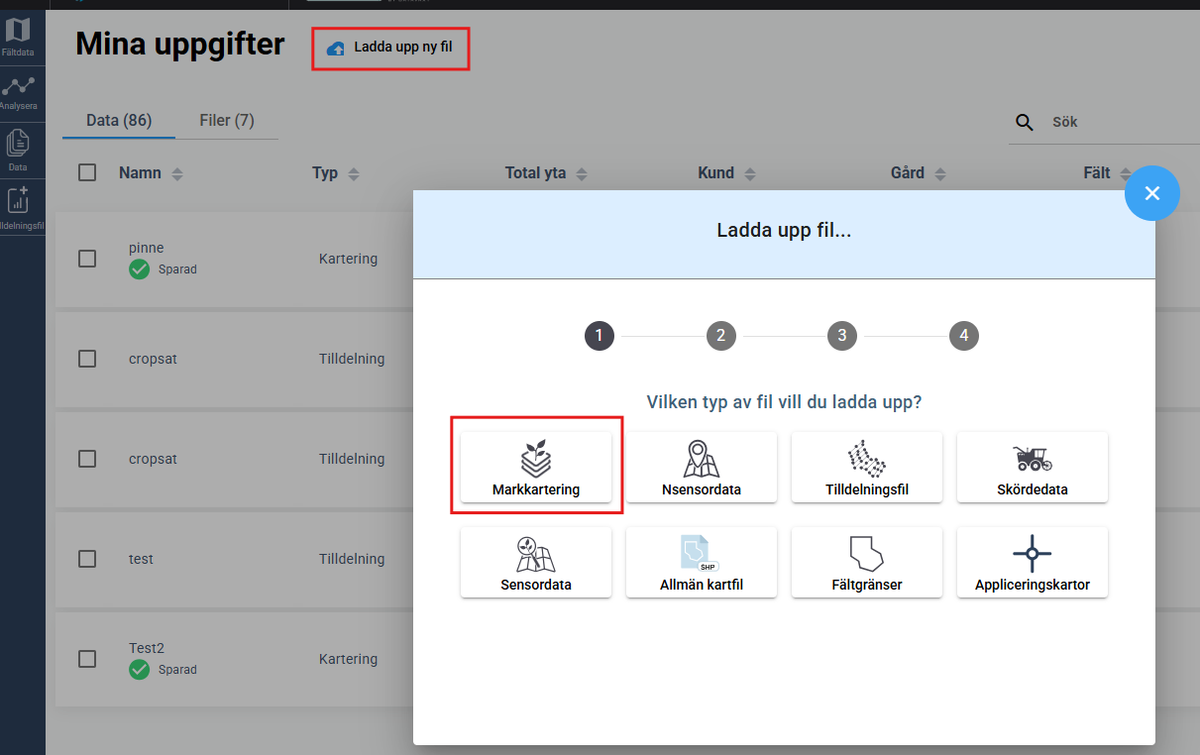
- Öppna CropMAP via rutorna uppe till vänster i CropPLAN.
- Gå till Data och klicka på Ladda upp ny fil högst upp. Välj Markkartering.
- Välj din fil.
- Välj var provpunkterna finns:
– Appen: bocka i Använd koordinater som lagrats från mobilappen och välj din kartering, t.ex. Äldre markkartering.
– Shapefil: välj shapefilen som du laddade upp som Allmän kartfil i steg 2. - Matcha provnumren: välj provnr under Textfil. Under Mapfile (kartfil) väljer du nr för appen, eller kolumnen med provnummer i din shapefil.
- Klicka på Nästa och följ stegen till slutet.
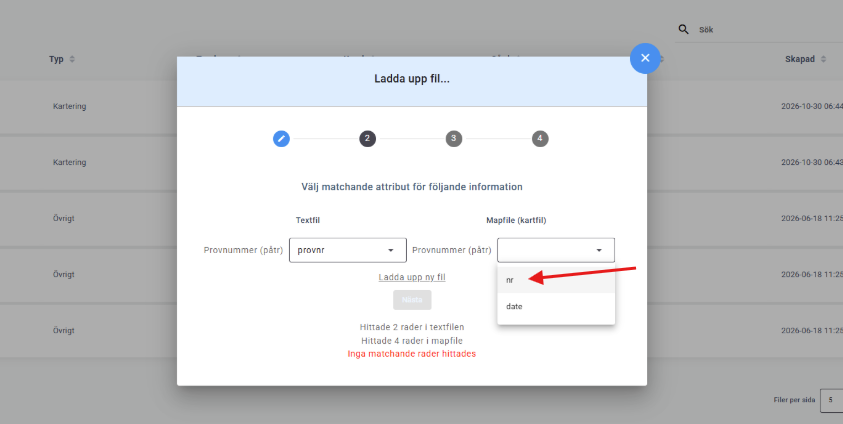
Står det Inga matchande rader hittades? Kontrollera att du valt rätt kolumn under Mapfile och att provnumren i filen stämmer med numren i appen eller shapefilen.
5. Kontrollera värdena i CropPLAN
Nu läggs värdena in på dina skiften. Gå till Tabeller → Markkartering i CropPLAN och kontrollera att de hamnat rätt.
Fungerar det inte?
Gå igenom punkterna i den här ordningen:
- Filen är en *.TXT eller en *.CSV sparad som CSV (kommaavgränsad), inte som CSV UTF-8 eller .xlsx.
- Exempelraden är borttagen ur mallen.
- Kolumnrubrikerna i första raden är oförändrade.
- Provnumren i mallen stämmer med numren i appen eller shapefilen.
- Du har valt rätt kartering eller shapefil i CropMAP, provnr under Textfil och rätt kolumn under Mapfile.
Vanliga fallgropar
- Punkt i stället för komma. Värdena ska ha decimalkomma, t.ex. 6,5.
- Fel år i kolumnen Ar. Skriv året proverna togs, inte året du läser in dem.
- Flera karteringar med samma namn. Ge karteringen ett unikt namn, så att du väljer rätt i CropMAP.
Behöver du hjälp?
Kontakta Dataväxts support, så hjälper vi dig.
Telefon: 0514 650 200
E-post: support.mjukvara@datavaxt.se
Öppet: vardagar kl. 7–16

