


Förbered i Admin
Biogasmodulen i DVTime har byggts om. Den här delen visar vad du som administratör ställer in innan förarna börjar registrera.
Ordning spelar roll. En kund, en anläggning eller ett fordon som inte är upplagt kan inte väljas vid registrering. Gå igenom stegen nedan i tur och ordning första gången
1. Så hänger delarna ihop
Allt biogasrelaterat i Admin ligger under Admin → Biogas. Sidan du landar på är listan över biogaskunder — och under den ligger fyra undersidor:
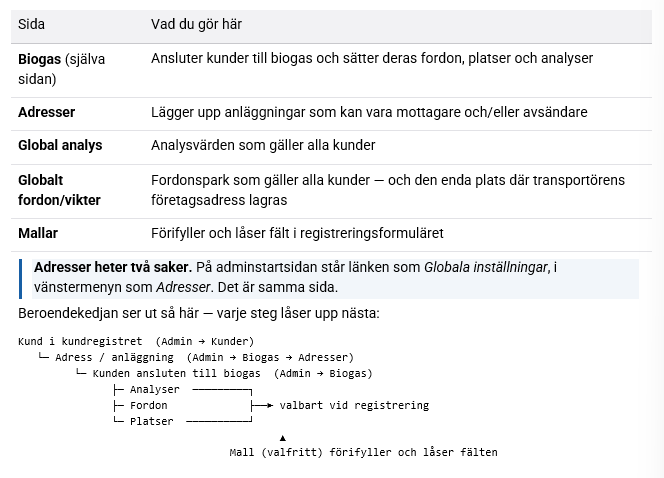
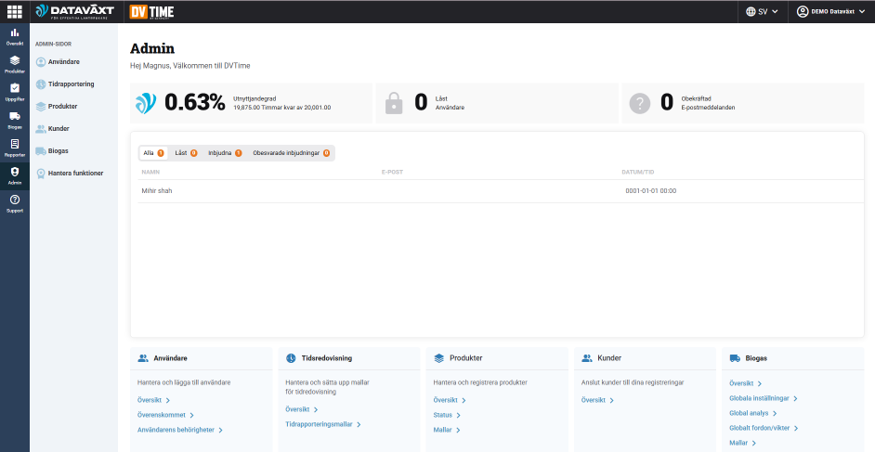
Admin-panelen med Biogas-kortet
1:1 Kunden i kundregistret
Börja alltid här. En biogaskund är först och främst en vanlig DVTime-kund. Hoppar du över det här steget syns kunden inte alls i biogasregistreringens kundlista — det är nästan alltid förklaringen när en förare inte hittar sin kund.
Gå till Admin → Kunder och klicka Lägg till kund, eller pennan på en befintlig.
Kundkortet har tre delar:
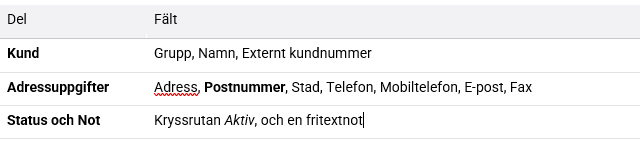
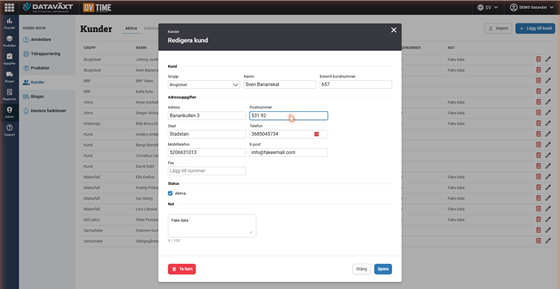
Kundkortet med Adressuppgifter
Adressen är inte en kontaktuppgift — den är ett lagkrav
Kundens namn och adress trycks på handelsdokumentet, som ska följa med transporten och visas vid en kontroll. Jordbruksverket kräver avsändarens och mottagarens namn och adress. Fyll därför alltid i Adress, Postnummer och Stad.
Kundlistan visar Stad som egen kolumn, så du ser med blicken vilka kunder som är ofullständiga. I bilden nedan syns det direkt att Greger Grönsak och Billy Broccoli saknar stad.

Kundlistan med kolumnen Stad
Migrerade kunder saknar ofta uppgifterna. Kunder som följt med från den gamla modulen kan sakna både adress och stad, och ingenting hindrar att de kopplas till biogas ändå. Gå igenom listan en gång innan ni släpper på förarna.
Aktiv-krysset styr synligheten. En kund som är avbockad hamnar under fliken Inaktiva och försvinner ur förarens och mallens kundlistor. Hittar en förare inte sin kund — titta där först.
1:2 Anläggningar under Adresser
En adress i biogassammanhang är en anläggning — en rötningsanläggning, ett mottagande lager eller en avsändande gård. Uppgifterna trycks på handelsdokumentet.
- Gå till Admin → Biogas → Adresser.
- Klicka Lägg till adress.
- Fyll i de tre obligatoriska fälten och kryssa för riktningen.
- Spara.
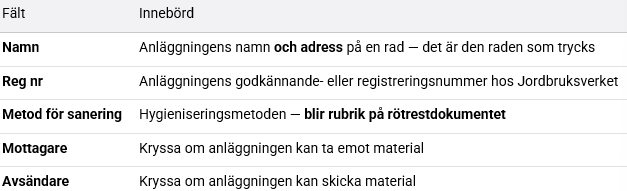
En anläggning kan vara både mottagare och avsändare — kryssa i båda. Båda rutorna är förkryssade när du lägger upp en ny adress.
Skriv hela adressen i namnfältet. Det finns inga separata rutor för gata, postnummer och ort. Så här ser riktiga anläggningar ut:
” Gasum Västerås AB, Returvägen 30, 721 37 Västerås More Biogas Småland AB Mosekrogsvägen 2, 395 98 Läckeby VH Biogas AB, Återvinningsv. 3, 447 91 Vårgårda ”
Skriver du bara Granngården blir handelsdokumentet ofullständigt.
Metod för sanering blir dokumentets rubrik
Texten du skriver i Metod för sanering talar om för mottagaren och för en kontrollant hur materialet har hygieniserats. Skriv därför metoden med parametrar:

Texten trycks ordagrant. Det finns ingen rättstavning och ingen vallista — står det Hygenisering här, står det Hygenisering på dokumentet. Läs raden en extra gång.
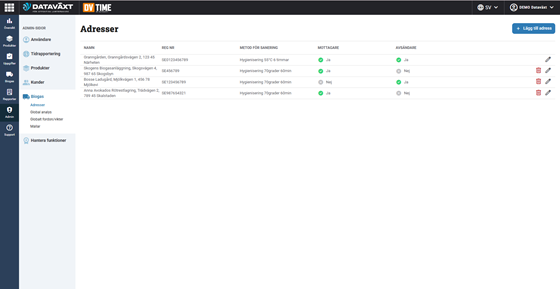
Adresslistan
1:3 Anslut kunden till biogas
Biogas är ett tillägg. En vanlig DVTime-kund har inte de uppgifter en biogastransport kräver — vilka analyser som gäller, vilka fordon som kör dit, var satellitbrunnarna ligger. Därför kopplas kunden på här, ovanpå kundkortet du redan fyllt i.
- Gå till Admin → Biogas.
- Klicka Lägg till kund.
- På fliken Information: – Kundgrupp – välj grupp först, den filtrerar kundlistan – Kund – välj bland kunderna från Admin → Kunder – Tid och distans – kundens normala körtid och avstånd, som förifylls vid registrering
- Spara.
- Öppna kunden igen och fyll i flikarna Analys, Fordon och Platser.
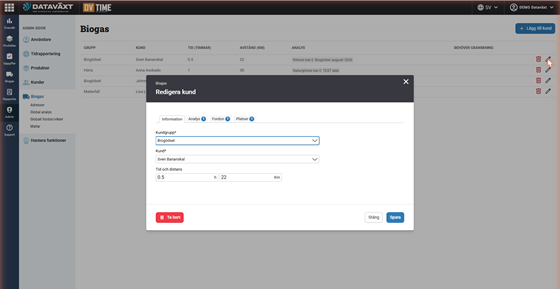
Fliken Information
Du måste spara innan flikarna fungerar. Analyser, fordon och platser hänger på kunden, så kunden behöver finnas först. Flikarna går att öppna direkt — kartan syns till och med — men ingenting går att lägga till. Fyll i Information, klicka Spara, och öppna kunden igen. Då visar flikarna hur många poster var som är upplagda: Analys 1, Fordon 1, Platser 1.
Kolumnen Behöver granskning
Biogaskundlistan har en kolumn som heter Behöver granskning. Den markerar kunder där något i underlaget behöver ses över innan dokumenten kan tryckas. Håll den tom.
underlaget behöver ses över innan dokumenten kan tryckas. Håll den tom.
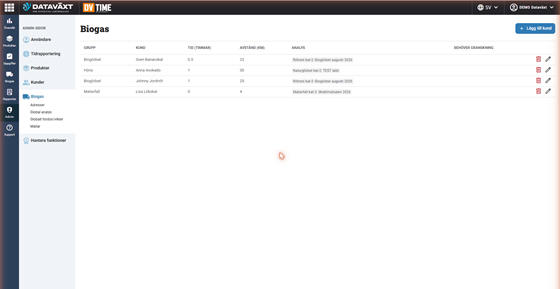
Biogaskundlistan
2. Fordon – kundens egna och den globala parken
Det finns två fordonsregister, och skillnaden mellan dem avgör om transportörens adress kommer med på handelsdokumentet.
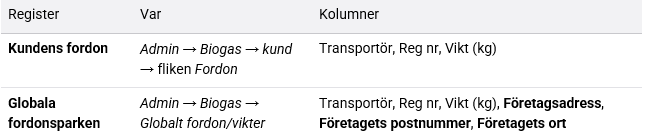
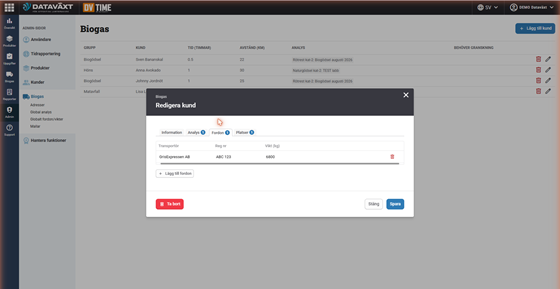
Kundens fordon
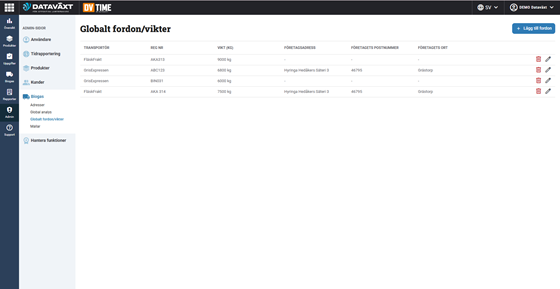
Globala fordonsparken med företagsadress
Lägg transportörens fordon i den globala parken. Handelsdokumentet ska visa transportörens namn och adress, och adressen finns bara på den globala raden. Ett fordon som bara ligger på kunden trycker alltid Adress ej registrerad.
Fältet Transportör rymmer omkring 25 tecken och varnar inte om du skriver längre — då sparas raden inte alls.
Fordon som lades upp före våren 2026 har tomma adresskolumner. Gå igenom Globalt fordon/vikter en gång och fyll i dem, annars följer varningen med varje utskrift.
Kör ni med släp går ekipaget in som ett registreringsnummer: YGJ+FJC.
Vikten är fordonets tomvikt. Nettovikten räknas fram som bruttovikt minus tomvikt, och förarna kan inte skriva i nettoviktsfältet. Är tomvikten fel blir varje lass fel.
Fordonets registreringsnummer är frivilligt på Jordbruksverkets blanketter. Det är transportörens godkännandenummer som är obligatoriskt — en yrkesmässig transportör av animaliska biprodukter måste vara registrerad hos Jordbruksverket. Förväxla inte de två.
3. Platser och satellitbrunnar
En gård kan ha flera satellitbrunnar ute på fälten. Platserna ligger på kunden, och läggs ut på en satellitkarta — du skriver inga koordinater, du pekar.
- Öppna kunden och gå till fliken Platser.
- Klicka på kartan där platsen ligger. Markören flyttas dit.
- Ge platsen en kod och ett namn. Koden är bokstäverna som visas i markören, så håll den kort — BIB för Bort i bak.
- Klicka Spara i platslistans huvud.
Sitter du på plats kan du använda my_location-knappen i stället för att leta på kartan.
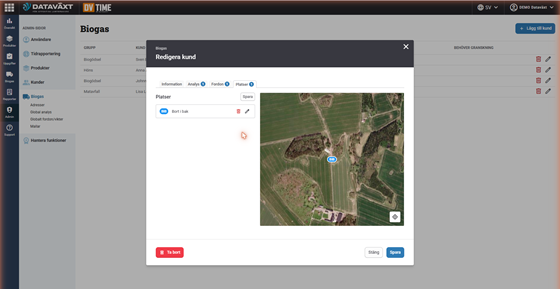
Fliken Platser
Tips. Namnge brunnarna som föraren känner igen dem från fältet — ”Norra brunnen”, ”Brunn vid ladan” — inte med interna beteckningar. Koden syns på kartan, namnet i listan.
4. Analyser
En analys är de uppmätta värdena för en produkt — N-tot, N-Org, NH4, P, K och TS, plus densitet. Föraren väljer analys vid registreringen, och värdena räknas om efter lassets vikt.
- Öppna kunden och gå till fliken Analys.
- Klicka Lägg till analys och fyll i raden.
- Spara.
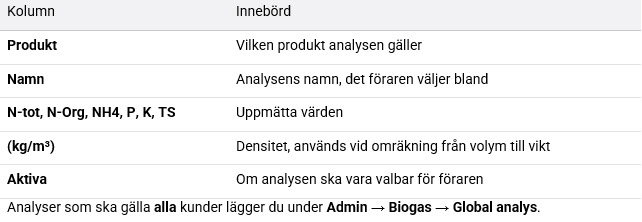
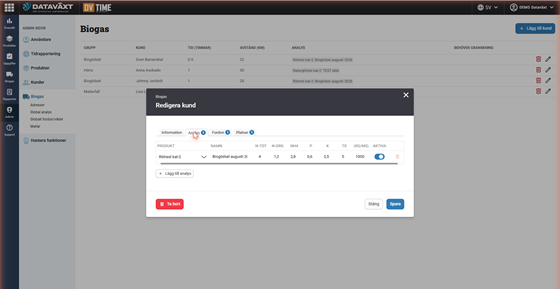
Fliken Analys
Namnge efter period — ta inte bort de gamla
En analys är en mätning vid ett tillfälle, och nya prover tas löpande. Byt inte ut analysen när nya värden kommer — lägg till en ny och låt den gamla ligga kvar, så att redan gjorda registreringar fortsätter peka på de värden som gällde då.
Produktnamnet läggs till automatiskt i listorna, så du skriver bara beskrivning och period:
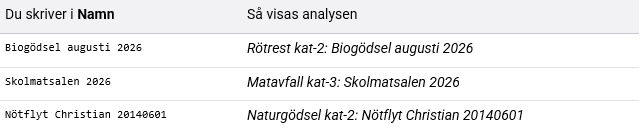
Upprepa alltså inte produktnamnet i namnfältet — då står det två gånger.
Använd kolumnen Aktiva för att styra vilka föraren ser: bocka av de gamla i stället för att radera dem, så blir förarens val kort och historiken bevarad.
5. Mallar – förifyll och lås fält
Mallar är den största nyheten. En typisk biogaskund gör tusentals registreringar i månaden, och varje registrering har många fält. Med en mall bestämmer du i förväg vad föraren ska fylla i, vad som ska vara förifyllt och vad som ska vara låst.
Mallredigeraren är en egen sida med tre avsnitt: Konfigurera mall, Avancerade inställningar och Användare.
5:1 Skapa mallen
Gå till Admin → Biogas → Mallar och klicka Lägg till mall.
5:2 Sätt låsnivå per fält
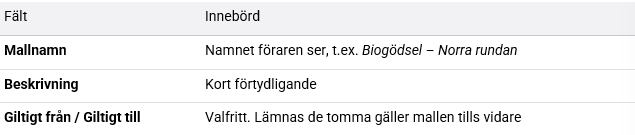
Under Konfigurera mall väljer du hur varje fält ska bete sig:

Fälten du styr är Datum, Kund, Anläggning, Plats, Fordon, Produkter och Analys. Datum är undantaget — det har bara Öppen eller Låst.
Kolumnen Värde/val visar antingen väljaren eller en hjälptext som säger vad som händer: ”Användaren väljer fordon”, ”Välj en kund för att kunna välja platser”.

Konfigurera mall
Två beroenden att känna till. – Kund måste vara satt innan du kan välja Plats — platserna hämtas från kunden. – Produkter måste vara satt innan Analys blir valbar.
Sätt därför fälten uppifrån och ner.
”Multi-select” på Kund är kundlistan föraren får. Vill du att en förare bara ska se sina egna kunder är det här du styr det.
5:3 Avancerade inställningar
Här styr du Status, Vikt, Tvättat, Tid och Avstånd. Mellannivån heter Standard i stället för Multi-select:
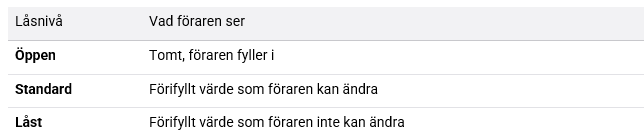
Standard är oftast rätt val för Tvättat och Status — värdet stämmer i nio fall av tio, och föraren slipper klicka men kan justera vid avvikelse.
5:4 Tilldela mallen
Under Användare väljer du vilka som ska ha mallen. Fältet är obligatoriskt — en mall utan tilldelad användare går inte att spara. De valda visas som chips du kan ta bort med ×.
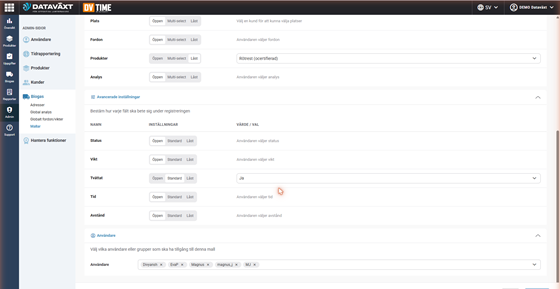
Avancerade inställningar och Användare
Klicka Spara mall. Mallen listas nu med namn, beskrivning, giltighetsperiod och tilldelade användare.
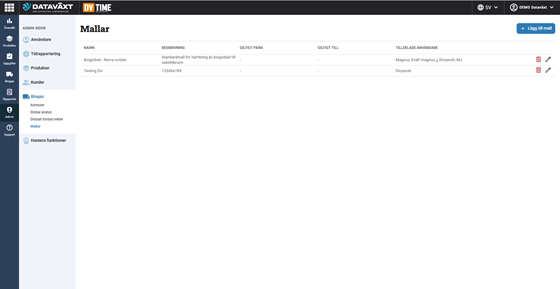
Mallistan
Mallen dyker upp direkt hos de tilldelade förarna, under Börja från mall.
5:5 Så lägger du upp mallar som håller
- En mall per rutt eller uppdrag, inte en per kund. Namnet ska föraren känna igen.
- Lås det som aldrig varierar — anläggning, produkt. Lämna öppet det som varierar per lass — vikt, tid, avstånd.
- Giltighetsperiod för säsong och vikarier. En mall som bara gäller under spridningssäsongen får Giltigt från och Giltigt till, så försvinner den av sig själv.
- Börja brett, dra åt sedan. Sätt fler fält till Standard än till Låst i början. Låstafält som är fel blir supportsamtal.
- Konkurrera inte med snabbvalet. En förare som kör samma runda om och om igen använder
Snabbval, som kopierar förra registreringen. Mallar gör mest nytta för återkommande uppdrag som inte är förarens senaste — säsongsrundor, vikarier, en specifik kund.
6. Så hamnar dina uppgifter på handelsdokumentet
Det mesta du ställer in i Admin syns aldrig för dig igen — det dyker upp på handelsdokumentet, som föraren eller arbetsledaren skriver ut och som visas vid en kontroll. Här är kopplingen:
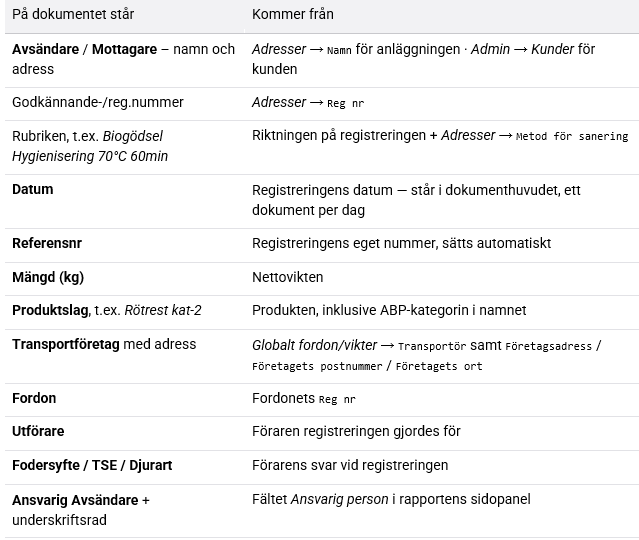
Riktningen avgör vem som är vem. Kör ni in substrat är kunden avsändare och anläggningen mottagare. Kör ni ut biogödsel är det omvänt.
Fyra fält att kontrollera extra noga, eftersom de går rakt igenom till ett juridiskt dokument:
1. Namn på anläggningen — ska innehålla adressen 2. Metod för sanering — ska innehålla temperatur och tid 3. Kundens Adress, Postnummer och Stad i kundregistret 4. Transportörens företagsadress i den globala fordonsparken
7. Checklista innan du släpper på förarna
- Varje kund finns under Admin → Kunder med Adress, Postnummer och Stad
- Anläggningarna finns under Adresser, med namn och adress i namnfältet, Reg nr, en Metod för sanering med parametrar och rätt kryss för Mottagare / Avsändare
- Varje kund som ska användas är ansluten till biogas under Admin → Biogas, och kolumnen Behöver granskning är tom
- Transportörernas fordon ligger i Globalt fordon/vikter med företagsadress, postnummer och ort
- Kundens platser ligger rätt på kartan
- Analyser finns, globalt eller per kund, namngivna med period
- Mallarna är skapade och tilldelade rätt användare
- Du har testregistrerat en gång själv och tagit ut ett handelsdokument (se Del 2)
Nästa steg. Läs Del 2 — Biogas i DVTime: så registrerar du en körning, som visar hur förarna använder det du just ställt in.