


Del 1 · med koordinater – du fyller i allt i mallen.
Har du värden från en äldre markkartering kan du läsa in dem i CropPLAN, så att de används i gödselberäkningen. I den här guiden fyller du i allt i vår mall, även GPS-koordinaterna för provpunkterna, och läser in filen direkt i CropPLAN.
Saknar du koordinaterna? Har du CropPLAN Plus kan du i stället sätta ut provpunkterna i appen eller använda en shapefil. Läs i så fall Del 2 · med appen eller shapefil.
Steg för steg
- Kontrollera att du har det som behövs
- Fyll i mallen, inklusive koordinater, och spara den
- Läs in filen i CropPLAN
- Kontrollera värdena
1. Det här behöver du
- Mallen för markkartering – Markkartering_CSV_Mall.csv
- Dina äldre markkarteringsvärden, med provnummer och år för varje prov.
- GPS-koordinaterna för varje provpunkt.
- Excel eller ett annat kalkylprogram, för att fylla i mallen.
2. Fyll i mallen
- Öppna mallen i Excel och ta bort exempelraden.
- Fyll i en rad per provpunkt enligt tabellen nedan.
- Spara filen: Arkiv → Spara som → CSV (kommaavgränsad) (*.csv).
| Kolumn | Vad du fyller i |
|---|---|
| Lat | Provpunktens latitud i decimalgrader, med punkt, t.ex. 58.31010. |
| Lng | Provpunktens longitud i decimalgrader, med punkt, t.ex. 15.40041. |
| Ar | Året proverna togs, t.ex. 2019. |
| Provnr | Provets nummer, t.ex. 1, 2, 3. |
| pH, P_AL, P_HCl, K_AL, K_HCl, Mg_AL, Cu_HCl, K_Mg_kvot, Ca_AL, Mullhalt, lerhalt | Värdena från din äldre markkartering. Använd decimalkomma, t.ex. 6,5. Saknar du ett värde lämnar du rutan tom. |
Godkända filformat
Filen ska vara en *.TXT eller *.CSV.
Bra att veta
- Koordinaterna skrivs med punkt och värdena med komma. Det är lätt att blanda ihop, så dubbelkolla innan du sparar.
- Excel har flera CSV-format. Sparar du som CSV ska du välja CSV (kommaavgränsad) (*.csv), inte till exempel CSV UTF-8 eller CSV för Macintosh. Annars kan filen inte läsas in.
3. Läs in filen i CropPLAN
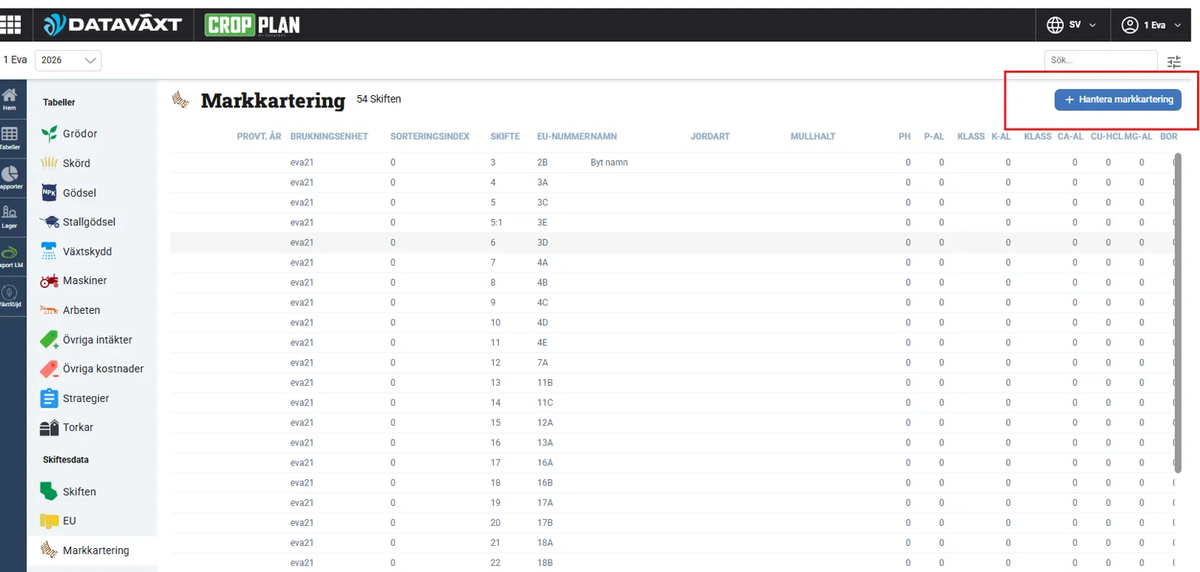
- Gå till Tabeller → Markkartering i CropPLAN.
- Klicka på + Hantera markkartering uppe till höger.
- Välj din fil och följ stegen till slutet.
4. Kontrollera värdena
Nu läggs värdena in på dina skiften. Kontrollera under Tabeller → Markkartering att de hamnat på rätt skifte.
Fungerar det inte?
Gå igenom punkterna i den här ordningen:
- Filen är en *.TXT eller en *.CSV sparad som CSV (kommaavgränsad), inte som CSV UTF-8 eller .xlsx.
- Exempelraden är borttagen ur mallen.
- Kolumnrubrikerna i första raden är oförändrade.
- Varje rad har koordinater i både Lat och Lng.
- Koordinaterna har punkt som decimaltecken.
Vanliga fallgropar
- Punkt och komma blandas ihop. Koordinater skrivs med punkt, t.ex. 58.31010. Värden skrivs med komma, t.ex. 6,5.
- Lat och Lng har bytt plats. I Sverige ligger Lat ungefär mellan 55 och 69 och Lng mellan 11 och 24.
- Fel år i kolumnen Ar. Skriv året proverna togs, inte året du läser in dem.
Behöver du hjälp?
Kontakta Dataväxts support, så hjälper vi dig.
Telefon: 0514 650 200
E-post: support.mjukvara@datavaxt.se
Öppet: vardagar kl. 7–16

