


FÖRARE OCH ARBETSLEDARE
Registrera en körning
Den här delen är för dig som kör eller som följer upp körningarna
1. Tre sätt att börja
Gå till Biogas i vänstermenyn och klicka Lägg till ny. Panelen som öppnas ger dig tre vägar in — välj den som passar körningen
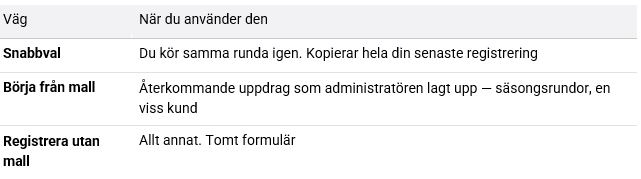
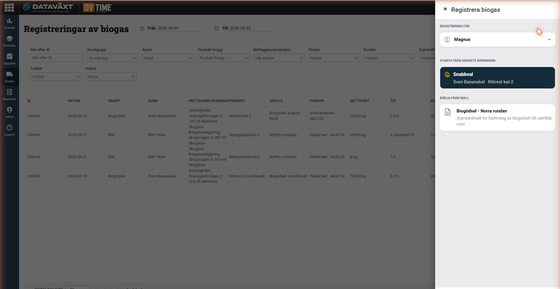
De tre startvalen
Snabbvalet visar vilken körning det kopierar — Sven Bananskal · Rötrest kat-2 — så du ser vad du får innan du klickar. Mallarna visar namn och beskrivning; det administratören skrev är det du ser.
2. Registrering för – vem körningen gäller
Överst i panelen står Registrering för med ett namn. Det är den förare körningen bokförs på, och namnet följer med ut på handelsdokumentets kolumn Utförare.
Normalt står ditt eget namn där och du behöver inte röra det. Är du arbetsledare och registrerar åt någon annan — en förare som inte hunnit själv, en inhyrd chaufför — klickar du på namnet och väljer rätt person i listan.
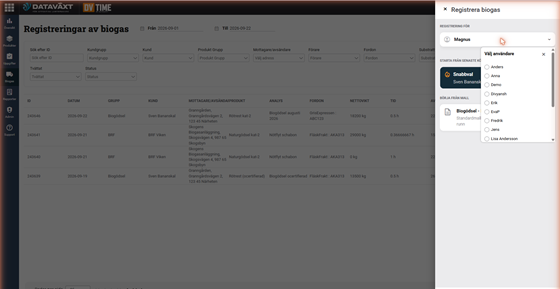
Välj vem registreringen gäller
När formuläret är öppet står valet kvar som en rad högst upp: Registrerad av namn. Den raden syns också i sammanfattningen, så du hinner upptäcka ett felaktigt val innan du sparar.
Välj personen först. Byter du förare efter att du fyllt i formuläret är det lätt att missa. Kontrollera raden i sammanfattningen innan du sparar.
3. De fyra sektionerna
Formuläret är indelat i fyra hopfällbara sektioner. Varje sektion visar en sammanfattning på raden och en statusmarkering till höger:

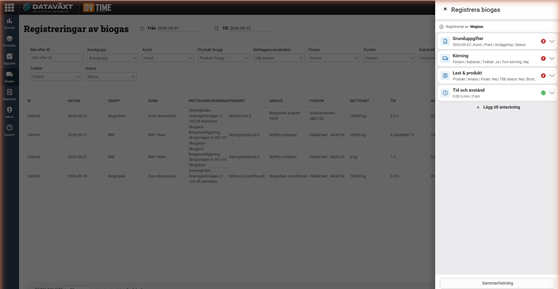
De fyra sektionerna
Du kan fylla i dem i vilken ordning du vill, men Grunduppgifter först är oftast smidigast — kund och anläggning styr vad som går att välja längre ner.
Spara-knappen blir blå först när alla fyra sektioner är gröna.
3:1 Grunduppgifter
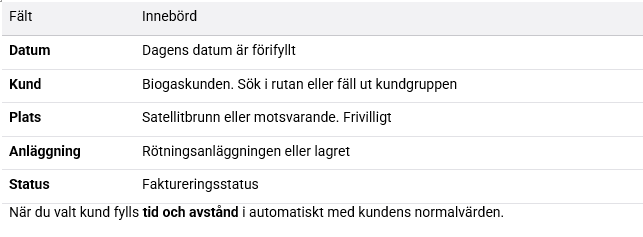
Hittar du inte kunden? Då är den antingen inte ansluten till biogas, eller satt som inaktiv i kundregistret. Be administratören titta (se Del 1, avsnitt 1:1 och 1:3.)
3:2 Körning – riktningen styr resten
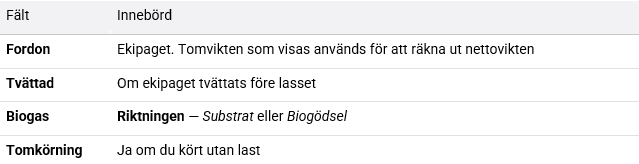
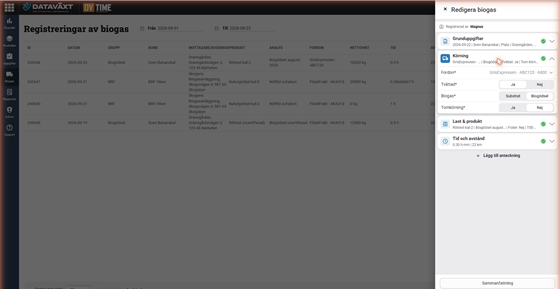
Körning med riktningsväljaren
Substrat eller Biogödsel
Det här är formulärets viktigaste val, för det avgör hela dokumentet:
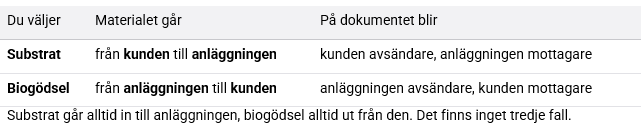
Valet filtrerar produktlistan. Väljer du Biogödsel visar produktlistan bara rötrestprodukter; väljer du Substrat visas insatsmaterialen. Får du inte upp produkten du väntade dig — kontrollera riktningen först.
Tomkörning räknar med tid och avstånd men ingen vikt, och ger inget handelsdokument.
3:3 Last och produkt
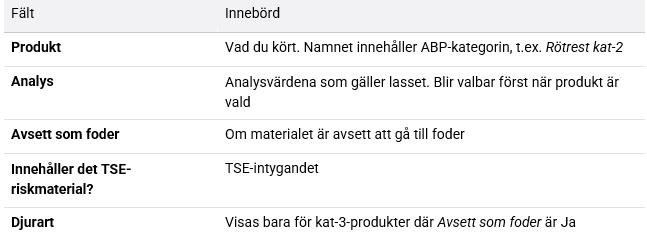
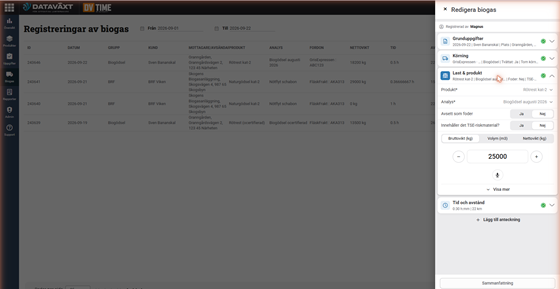
Last och produkt
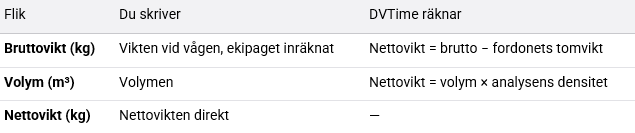
Vikten Tre flikar styr hur du anger mängden
Mikrofonknappen under fältet låter dig säga siffran i stället för att skriva den — praktiskt med handskar på.
Nettovikten går inte att skriva i när du angett brutto eller volym. Den räknas fram. Ser den fel ut är det bruttovikten eller fordonets tomvikt som är fel.
Står det ”Nettovikten är 0 för denna registrering” har du antingen inte fyllt i vikten ännu, eller så är bruttovikten lika med fordonets tomvikt.
Visa mer – näringsinnehållet i lasset
Klicka Visa mer för att se hela lasset uträknat: bruttovikt, volym, nettovikt och näringsinnehållet — N-tot, N-Org, NH4, P, K och TS — omräknat efter vikten. Bra att stämma av mot följesedeln innan du sparar.
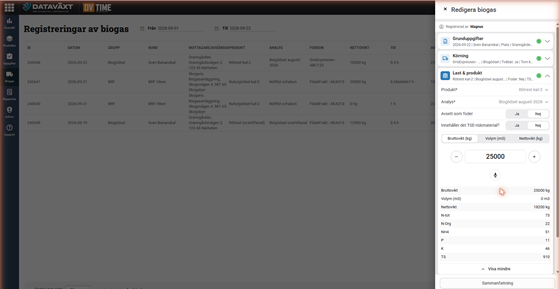
Visa mer
3:4 Tid och avstånd
Tiden och avståndet är förifyllda från kundens normalvärden. Ändra när körningen avvikit. Sektionen är grön direkt, eftersom fälten har värden.
4. Sammanfattning och Spara
Klicka Sammanfattning för att se hela registreringen på en skärm innan du sparar — alla fyra sektionerna, med Registrerad av överst.
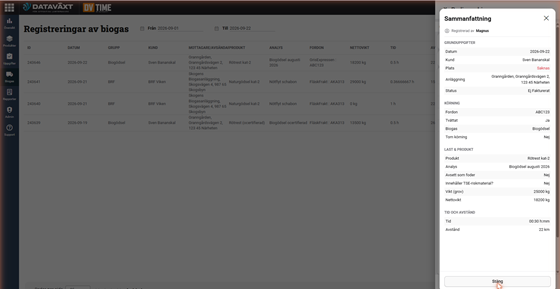
Sammanfattningen
Gå igenom tre saker:
- Registrerad av – rätt person?
- Biogas – rätt riktning, substrat eller biogödsel?
- Nettovikt – rimlig?
**Allt som står Saknas är inte ett fel.** Frivilliga fält, som Plats, markeras som saknade även när registreringen går att spara. Är sektionsmarkeringarna gröna och Spara är blå, är registreringen komplett.
Stäng sammanfattningen och klicka Spara. Registreringen hamnar överst i listan med ett eget ID — referensnumret som också trycks på handelsdokumentet.
5. Listan över registreringar
Listan visar perioden du valt med Från och Till, och längst ned summeras nettovikten för hela urvalet — inte bara den sida du ser.
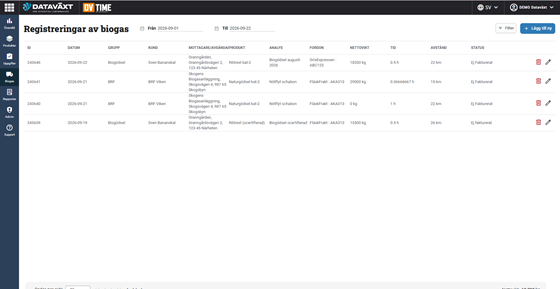
Registreringslistan
Filtret
Klicka Filter för att fälla ut hela filterpanelen:
Sök efter ID · Kundgrupp · Kund · Produkt Grupp · Mottagare/avsändare · Förare · Fordon · Substrattyp · Tvättat · Status
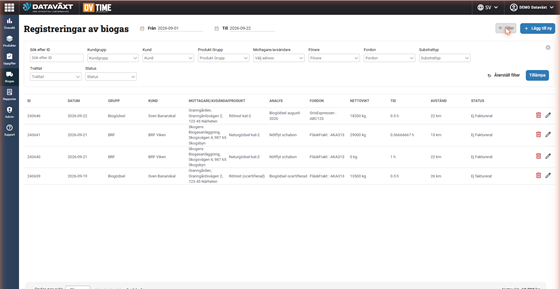
Filterpanelen
- Sök efter ID är snabbaste vägen till en enskild körning när en kund ringer om ett referensnummer.
- Förare visar vem som registrerat vad.
- Substrattyp skiljer substrat från biogödsel.
Klicka Tillämpa för att köra filtret och Återställ filter för att rensa. Siffran på Filter-knappen visar hur många filter som är aktiva.
6. Biogasrapporterna
Under Rapporter → Biogas finns sex rapporter:
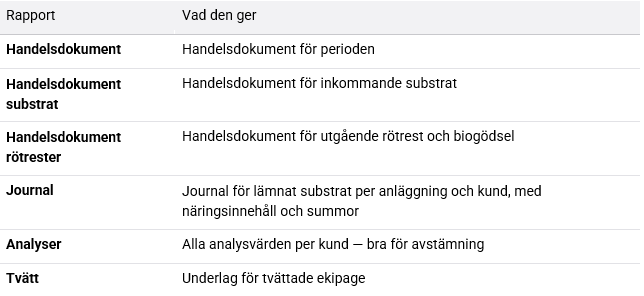
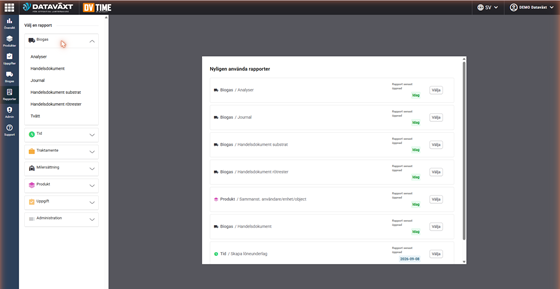
Biogasrapporterna
Journal är rapporten kunden vill ha för sin egen uppföljning: referensnummer, datum, brutto, netto, gödselslag, analys och näringsinnehåll — med en summarad längst ned.
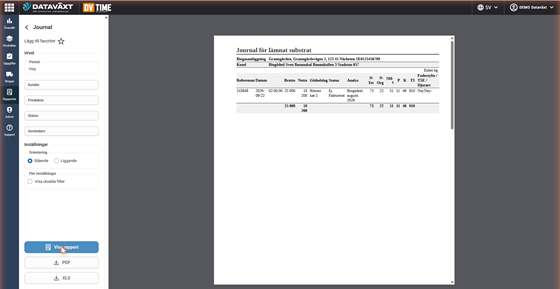
Journal för lämnat substrat
Analyser listar alla analysvärden per kund med densitet. Använd den när du vill stämma av att rätt analys ligger uppe inför en ny period.
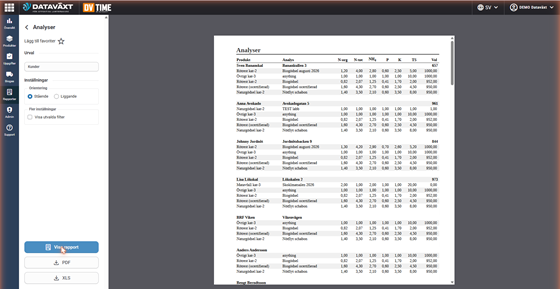
Analysrapporten
7. Ta ut ett handelsdokument
- Gå till Rapporter → Biogas och välj handelsdokumentrapporten.
- Kontrollera Period. Den är förvald till Anpassad period med två datumfält.
- Välj en enda dag. Ett handelsdokument följer med en transport, och Jordbruksverkets bilaga får bara omfatta leveranser samma dag.
- Välj Ansvarig person — den som ska stå på underskriftsraden.
- Klicka Visa rapport, och därefter PDF eller XLS.
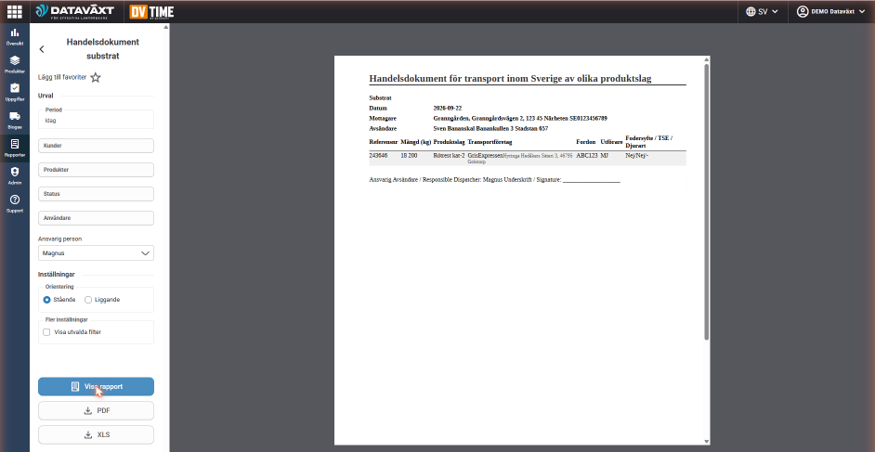
Handelsdokumentet
Så läser du dokumentet
Huvudet gäller hela dokumentet: riktning, datum, mottagare och avsändare med adress och godkännandenummer. Tabellen under listar lassen: referensnummer, mängd, produktslag, transportföretag med adress, fordon, utförare och intygandena för foder, TSE och djurart. Längst ned står Ansvarig Avsändare och underskriftsraden.
Ansvarig person
Fältet Ansvarig person i sidopanelen styr vem som trycks på underskriftsraden. Det är förvalt till dig som är inloggad — ändra det när du tar ut ett dokument åt någon annan, till exempel när supporten hjälper en kund. Annars står fel person som ansvarig avsändare.
Står det ”Adress ej registrerad”?
Då saknar transportörens fordonsrad företagsadress i den globala fordonsparken. Be administratören fylla i den — se Del 1, avsnitt 2. Varningen följer med till PDF och XLS, så den går inte att ignorera.
8. Vanliga frågor
Jag hittar inte min kund i listan.
Kunden är antingen inte ansluten till biogas, eller satt som inaktiv i kundregistret. Be administratören titta.
Analysfältet går inte att klicka på.
Välj produkt först — analyserna hämtas utifrån produkten.
Produkten jag väntade mig finns inte i listan.
Kontrollera riktningen i Körning. Biogödsel visar bara rötrestprodukter, substrat bara insatsmaterial.
Vad gör jag när jag kör tom?
Registrera körningen som vanligt och sätt Tomkörning till Ja. Tiden och avståndet räknas med, vikten inte.
Summan längst ned stämmer inte med det jag räknat.
Summan gäller hela det filtrerade urvalet för perioden, inte bara sidan du ser.
En kund ringer om referensnummer 243646 – var hittar jag den?
Skriv numret i Sök efter ID i filterpanelen.
Ska något ställas in i Admin?
Det står i Del 1 – Förbered i Admin.